Technik
Info
Inhalt
Die technische Infrastruktur ist auf einen möglichst zuverlässigen Dauerbetrieb ausgelegt: Zwei Raspberry Pi 4 übernehmen redundant zentrale Steuerungs- und Verarbeitungsaufgaben. Der Server speichert die Daten auf einem RAID-System. Alle wesentlichen Geräte werden über unterbrechungsfreie Stromversorgungen abgesichert. Auch die Wetterkameras und der Internetzugang sind redundant ausgelegt; bei einem Ausfall der Hauptverbindung steht ein 5G-Backup zur Verfügung. Eine umfangreiche Selbstüberwachung kontrolliert fortlaufend den Zustand des gesamten Systems und meldet Störungen oder Ausfälle.
Inbetriebnahme und erste Wetterdaten
Hier könnte das Projekt nun bereits abgeschlossen sein!
Praktisch – aber für echte Technikfreaks nur die halbe Wahrheit. Denn spannend wird es erst, wenn man die Daten selbst in die Hand nimmt: auswerten, visualisieren, vergleichen und eigene Ideen umsetzen.
Was bietet uns hier der Hersteller Davis an?
Ohne Abonnement stehen nur ein Teil der erweiterten Funktionen und historischen Auswertungsmöglichkeiten zur Verfügung. Ein Teil der Rohdaten wird zudem in US-amerikanischen Einheiten ausgegeben und muss für die weitere Verarbeitung umgerechnet werden.
Mit einem kostenpflichtigen Abonnement stehen zusätzliche Funktionen und historische Messdaten zur Verfügung. Die Daten werden dabei über Cloud-Dienste des Herstellers verarbeitet. Für Einzelheiten zu Speicherung, Datenschutz und Sicherheit gelten die jeweils aktuellen Angaben des Herstellers.
Auf dieser Seite verarbeiten wir die Wetterdaten eigenständig – unabhängig von Hersteller-Apps und fertigen Diagrammen. So entstehen individuelle Auswertungen, Langzeitstatistiken und Experimente rund ums Wetter, ganz nach dem Motto:
Meine Daten, meine Kontrolle.
Was ist dafür zu tun?
- Daten aus der Wetterstation auslesen
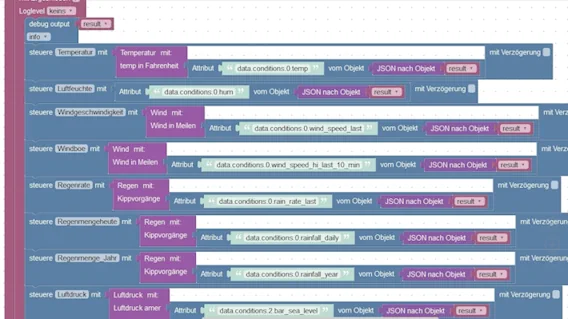
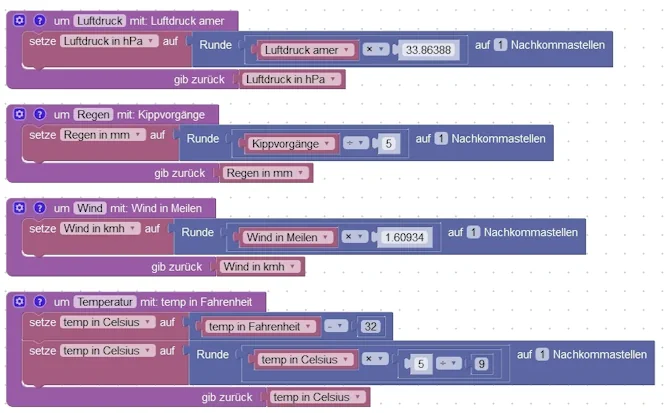
- Messwerte prüfen und auf europäische Einheiten umrechnen
- Daten in einer Datenbank ablegen
- Datenbestand auswerten und grafisch darstellen
Welche zusätzliche Hardware wird benötigt?
- zwei Raspberry Pi 4 für eine redundante Ablaufsteuerung und Bildverarbeitung
- ein zentraler Server mit RAID-System für Datenbank, Speicherung und Überwachung
- unterbrechungsfreie Stromversorgungen für alle wesentlichen Geräte
- ein redundanter Internetzugang mit automatischem 5G-Backup
Die gesamte Infrastruktur wird umfangreich selbst überwacht. Dabei werden unter anderem Wetterdaten, Kameras, Raspberry-Pi-Systeme, Server, Netzwerkverbindungen und die Erreichbarkeit der Webseite kontrolliert.
Mittels einer Firewallregel im Gateway wird der direkte Zugang der Wetterstation zum Internet gesperrt.
- Erstens verhindern wir damit die direkte Übertragung von Messdaten an die Cloud-Dienste des Herstellers Davis.
- Zweitens wird die direkte Internetkommunikation der Wetterstation eingeschränkt und damit die Angriffsfläche reduziert.
Messwerte selbst erfassen
Grundlagen: Kommunikation mit der Wetterstation
In diesem Abschnitt erfährst du, wie die Wetterstation ihre Messwerte bereitstellt, wie diese Daten technisch abgefragt werden und warum das JSON-Format dafür besonders praktisch ist.
In unserem Beispiel lautet sie 192.168.178.xxx.
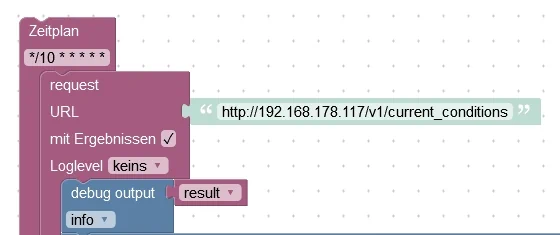
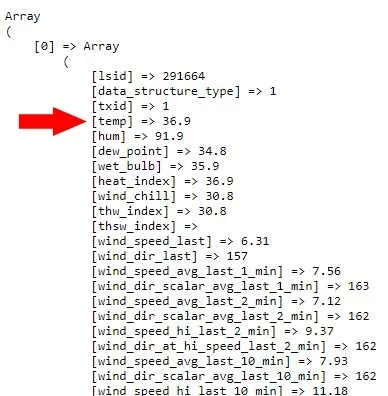
Für eine erste Abfrage geben wir die folgende Adresse in den Webbrowser ein:
http://192.168.178.xxx/v1/current_conditions
Die erforderlichen Umrechnungen werden im nächsten Schritt beschrieben.
Datenbank
Wetterdaten dauerhaft speichern
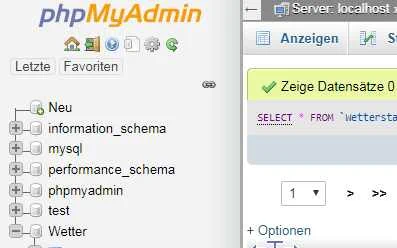
In diesem Kapitel lernst du, warum Wetterdaten in einer MariaDB-Datenbank gespeichert werden, wie die Wettertabelle aufgebaut ist und weshalb Zeitstempel für spätere Auswertungen wichtig sind.
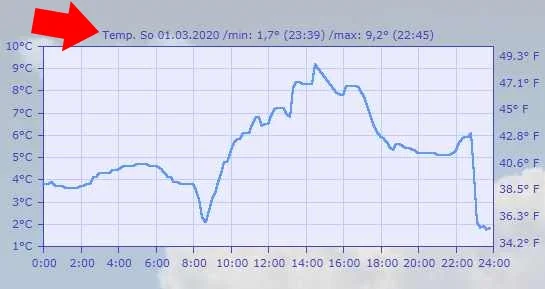
Ein großer Vorteil der Datenbankspeicherung ist, dass sich Entwicklungen und Veränderungen über längere Zeiträume analysieren lassen. So können beispielsweise Temperaturverläufe, Luftdruckänderungen oder andere Wetterdaten in Diagrammen visualisiert und miteinander verglichen werden.
Für die Speicherung wird in der MariaDB-Datenbank eine Tabelle angelegt, die den gleichen Aufbau wie der empfangene JSON-String besitzt. Jeder Messwert erhält dabei eine eigene Spalte, beispielsweise temp, hum, dew_point oder wind_speed. Die Bezeichnungen werden dabei direkt übernommen, um die Zuordnung der Daten möglichst einfach und übersichtlich zu halten.
Nachdem die Messwerte empfangen und gegebenenfalls umgerechnet wurden, werden sie zusammen mit einem Zeitstempel (Datum und Uhrzeit) in der Datenbank gespeichert. Durch diesen Zeitbezug können die Daten später gezielt nach bestimmten Zeiträumen gefiltert und ausgewertet werden.
| Nur aktuelle Werte sichtbar |
| Keine Historie verfügbar |
| Keine Diagramme möglich |
| Langzeitarchiv aller Messwerte |
| Historische Auswertungen |
| Diagramme und Statistiken |
CREATE TABLE wetterstation (

id INT AUTO_INCREMENT PRIMARY KEY,
timestamp DATETIME,
temp FLOAT,
hum FLOAT,
dew_point FLOAT,
wind_speed FLOAT

);
Jeder Datensatz wird zusätzlich mit Datum und Uhrzeit gespeichert.
Dadurch lassen sich Wetterdaten später gezielt nach bestimmten Zeiträumen filtern und analysieren.
12.05.2026 — 14:30 Uhr
Temperatur: 18,4 °C
🌡 Temperaturverläufe
🌧 Niederschlagsmengen
🌬 Windentwicklungen
📉 Luftdruckänderungen
Die Wetterdaten werden dauerhaft archiviert und können später für Diagramme, Statistiken und umfangreiche Wetteranalysen verwendet werden.
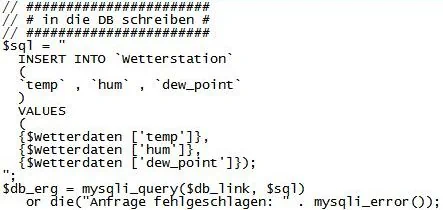
Das PHP-Skript übernimmt dabei die Aufgabe, die Messdaten regelmäßig abzufragen, aufzubereiten und anschließend in der Datenbank abzulegen. Dadurch läuft der Vorgang automatisch ab und die Daten müssen nicht manuell erfasst werden.
inc/db.php. 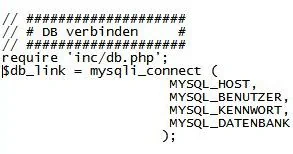


Die Werte sind nun in Variablen abgelegt und können grundsätzlich bereits genutzt werden. Einige Messwerte liegen jedoch noch in US-amerikanischen Einheiten vor und werden deshalb in die auf dieser Webseite verwendeten metrischen Einheiten umgerechnet.
Windgeschwindigkeit: km/h = mph × 1,60934
Luftdruck: hPa = inHg × 33,8639
Alle wesentlichen Komponenten werden über unterbrechungsfreie Stromversorgungen abgesichert. Der Internetzugang ist redundant ausgelegt und kann bei einem Ausfall der Hauptverbindung automatisch auf ein 5G-Backup wechseln.
Eine umfangreiche Selbstüberwachung kontrolliert unter anderem die Aktualität der Wetterdaten, die Datenbank, die Raspberry-Pi-Systeme, die Kameras, den Server, die Netzwerkverbindungen und die Erreichbarkeit der Webseite. Störungen oder ausbleibende Aktualisierungen können dadurch frühzeitig erkannt und gemeldet werden.
Als Webseite ausgeben
Vom Rohwert zur fertigen Wetteranzeige
In diesem Kapitel lernst du, wie Wetterdaten aus der Datenbank gelesen, übersetzt und anschließend benutzerfreundlich auf der Webseite dargestellt werden.
In diesem Beispiel wird jede Minute automatisch ein neuer Datensatz mit sämtlichen Wetterwerten gespeichert.
Die Datenbank bildet damit das zentrale Herzstück der Wetterwebseite.
SELECT temp, hum, rain
FROM wetterstation
ORDER BY id DESC
LIMIT 1;
| temp | 2.7 |
| hum | 83.6 |
| Temperatur | 2,7 °C |
| Luftfeuchtigkeit | 83,6 % rel. |
Die Wetterdatenbank verwendet technische Kürzel nach dem Davis-Format.
temp → Temperatur → °C
hum → Luftfeuchtigkeit → % rel.
Damit die Webseite verständliche Begriffe anzeigen kann, existiert zusätzlich die Tabelle Struktur.
Diese Tabelle übersetzt die technischen Kürzel automatisch in lesbare Bezeichnungen inklusive Einheit.
hum, 83.6
Luftfeuchtigkeit: 83,6 % rel.
Aus kompakten technischen Rohdaten entsteht automatisch eine verständliche und benutzerfreundliche Wetterwebseite.
Die Wetterkamera
Die Wetterstation erfasst kontinuierlich eine große Anzahl an Messwerten. Tabellen und Diagramme liefern zwar eine genaue Übersicht über die aktuelle Wetterlage und deren Entwicklung, dennoch lassen sich viele Informationen visuell deutlich schneller und intuitiver erfassen.
Nicht ohne Grund heißt es:
„Ein Bild sagt mehr als tausend Worte.“
Aus dieser Idee entstand die Wetterkamera. Das Kamerasystem ist redundant aufgebaut und besteht aus zwei hochauflösenden 4K-Ultra-HD-Außenkameras in wetterfesten Gehäusen. Auch die Bildverarbeitung ist redundant ausgelegt: Zwei Raspberry Pi 4 übernehmen die Verarbeitung und können die Aufgaben bei einem Ausfall gegenseitig übernehmen.
Kameras, Raspberry-Pi-Systeme und die zugehörige Netzwerktechnik werden über unterbrechungsfreie Stromversorgungen abgesichert. Eine umfangreiche Selbstüberwachung prüft regelmäßig die Erreichbarkeit der Kameras, die Aktualität der Bilder, die laufenden Verarbeitungsprozesse und die Datenübertragung zum Webserver.
Damit aus dem einfachen Kamerabild eine informative Wetteransicht entsteht, werden automatisch mehrere Verarbeitungsschritte durchgeführt:
- Aktuelles Bild von der aktiven Außenkamera abrufen.
- Das Foto bearbeiten, Auflösung optimieren und die Bildgröße anpassen.
- Die aktuellen Wetterdaten aus der Datenbank auslesen.
- Prüfen, ob aktuelle Wetterwarnungen des Deutschen Wetterdienstes (DWD) vorliegen.
- Position und Größe des Windpfeils berechnen. Die Darstellung verändert sich dynamisch abhängig von der aktuellen Windstärke.
- Symbole, Warnmeldungen und farbige Hintergrundflächen in das Bild einfügen.
- Wetterdaten und weitere Informationen direkt in das Foto einblenden.
- Das fertige Bild automatisch auf den Webserver eifel-wetter.de hochladen.
- Den gesamten Ablauf jede Minute wiederholen, sodass dauerhaft aktuelle Wetterbilder zur Verfügung stehen.
- Die letzten 60 Bilder auf dem Webserver speichern und als Animation bereitstellen. Für die 24-Stunden-Slideshow werden separate Bilder erzeugt und nach Ablauf der vorgesehenen Speicherdauer automatisch entfernt.
Fällt eine Kamera oder ein Verarbeitungssystem aus, kann das redundante System den Betrieb mit der verbleibenden Hardware fortsetzen. Der Internetzugang ist ebenfalls redundant ausgelegt; bei einem Ausfall der Hauptverbindung steht ein 5G-Backup zur Verfügung.
Info: Seit Version 5.0 verändert die Kamera einmal pro Stunde automatisch ihre Aufnahmerichtung und schwenkt über den Ortskern hinweg.
Sämtliche Einblendungen werden dynamisch erzeugt und passen sich automatisch an die aktuellen Wetterdaten, die Tageszeit sowie vorhandene Wetterwarnungen an.
Folgende Informationen können direkt aus dem Bild der Wetterkamera entnommen werden:
- aktueller optischer Eindruck der Wetterlage
- Windrichtung und Windstärke
- Temperatur, Taupunkt, Luftdruck und Luftfeuchtigkeit
- Niederschlagsintensität und Niederschlagsmenge
- Sonnenaufgang und Sonnenuntergang
- aktuelle Wetterwarnungen
- Messwerte des Regensensors
- Sichtweite anhand von Markierungen im Bild
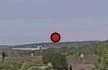
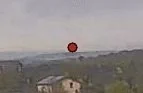
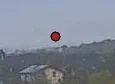
Fotos links und in der Mitte: Sichtbedingung erfüllt.
Foto rechts: Sichtbedingung nicht erfüllt.

Hardware-Modifikationen
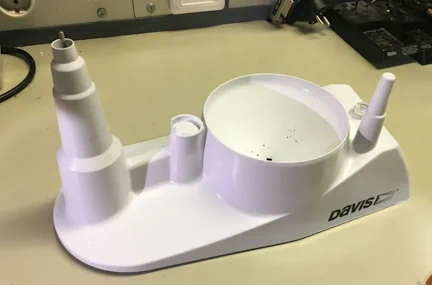

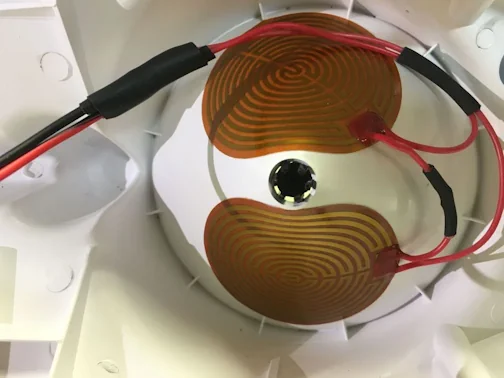
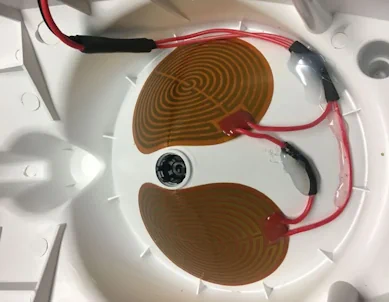
Update (Januar 2024):
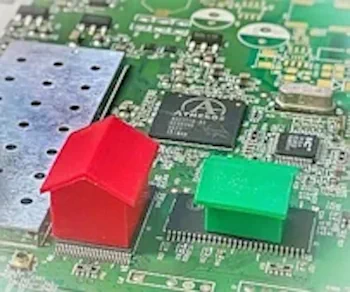
Erweiterung: Niederschlagssensor
Was bedeutet dies in der Praxis?
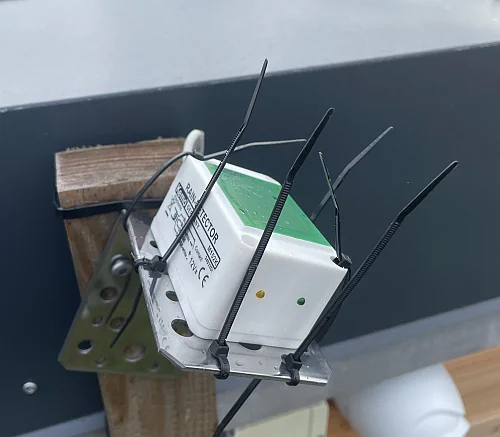
Abhilfe schafft in diesem Fall ein zusätzlicher Sensor:
Vorteil:
Der Relaisausgang des Sensors wird über einen Mikrocontroller vom Typ ESP8266 erfasst. Anschließend werden die Informationen an den zentralen Webserver übertragen. Dort erfolgt die Speicherung der Messwerte in der bereits beschriebenen MariaDB-Datenbank. Durch die schräge Montage kann Wasser schneller von der Sensorfläche ablaufen. Zusätzlich verhindern die angebrachten Kabelbinder, dass sich Vögel auf dem Sensor niederlassen und Fehlmeldungen verursachen.
Ergebnis:
- Im Bild der Wetterkamera wird der Hinweis „Sprühregen“ angezeigt.
- Auch im Wetterdiagramm wird der Sensorzustand dargestellt (orange markiert).
Messdaten im Smart Home nutzen
- Wetterwarnungen an das Smartphone senden,
- Hinweise über smarte Lautsprecher ausgeben, wenn bei Sturm oder Regen noch Fenster oder Türen geöffnet sind,
- bei Dunkelheit und gleichzeitigem Regen die IR-Scheinwerfer der Außenkameras deaktivieren, um Fehlalarme zu vermeiden,
- bei Starkregen den Mähroboter pausieren und automatisch zur Garage zurückfahren lassen.